手順 1
トップ画面より右上の⚙歯車アイコンをクリックします。
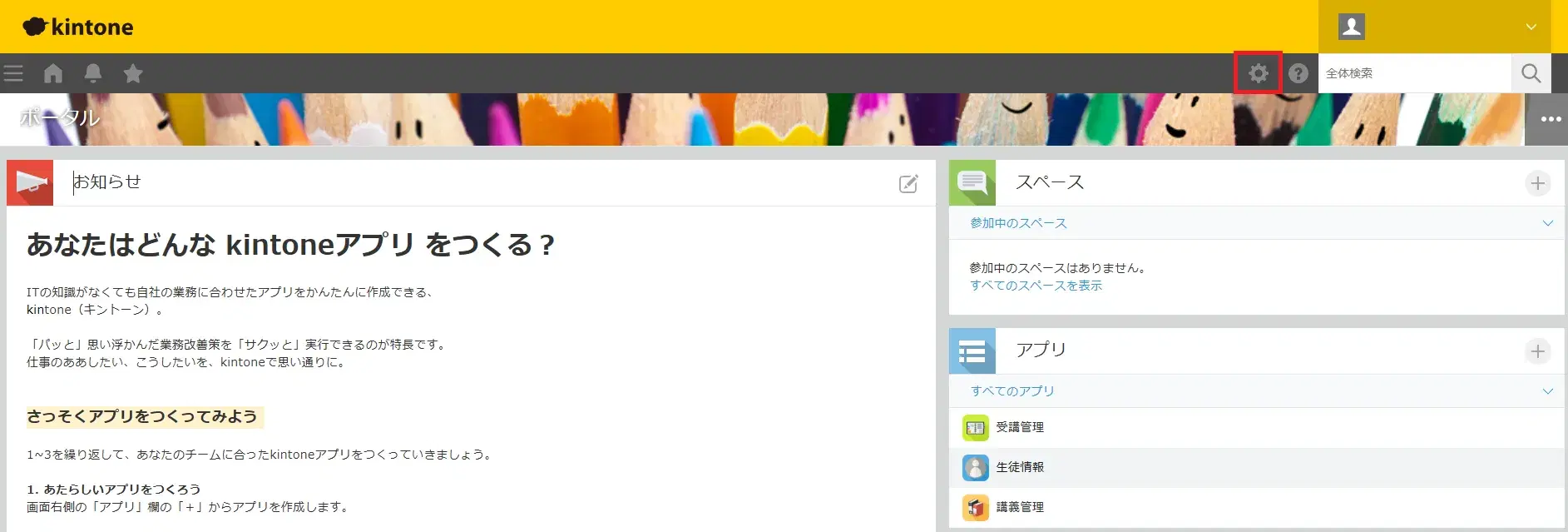
以下は手順書です。項番ごとに画面イメージと説明を掲載しています。
トップ画面より右上の⚙歯車アイコンをクリックします。
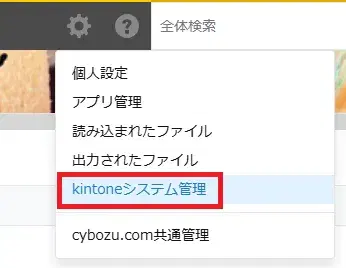
「kintoneシステム管理」をクリックします。
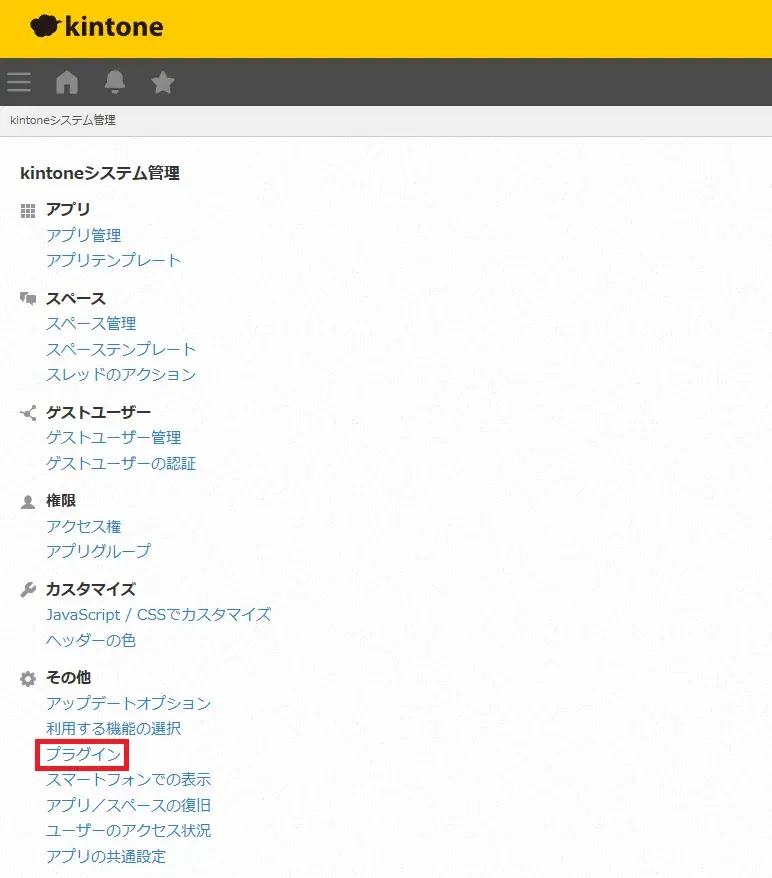
⚙その他 > プラグイン をクリックします。
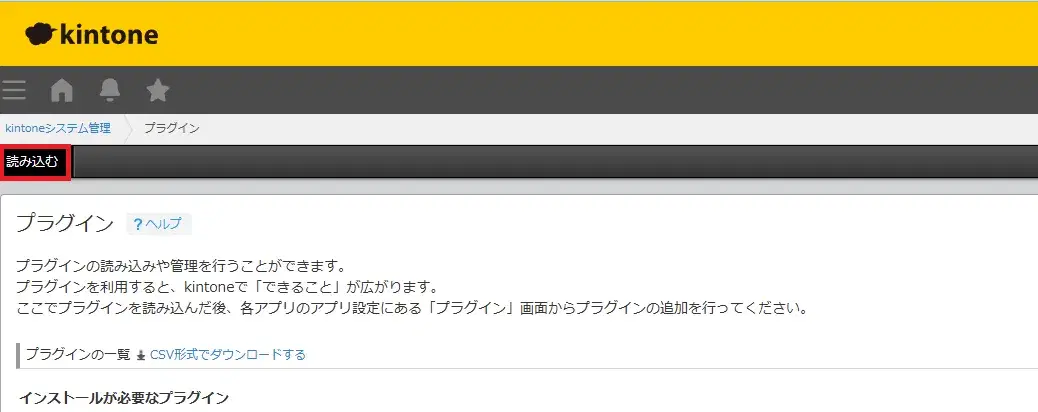
「読み込む」をクリックします。
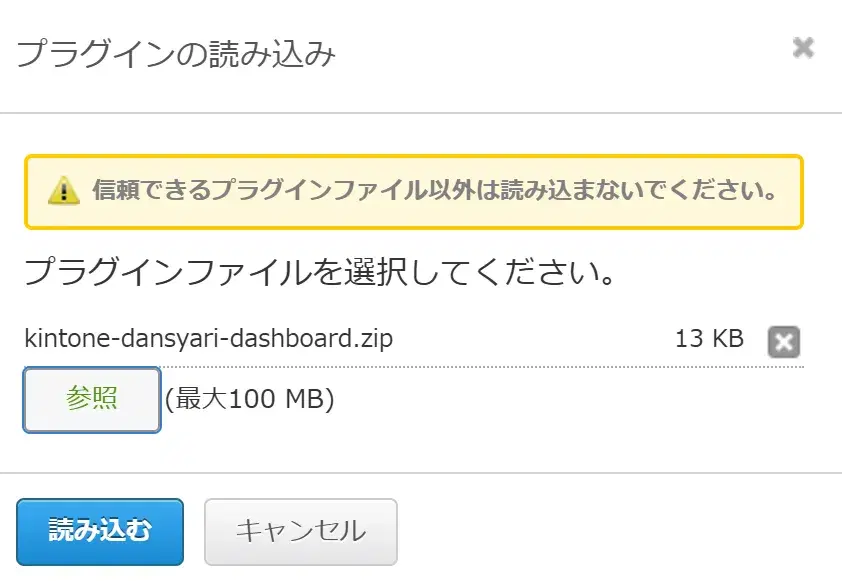
ダウンロードしたプラグインファイル(ZIP)を選択し、「読み込む」をクリックします。
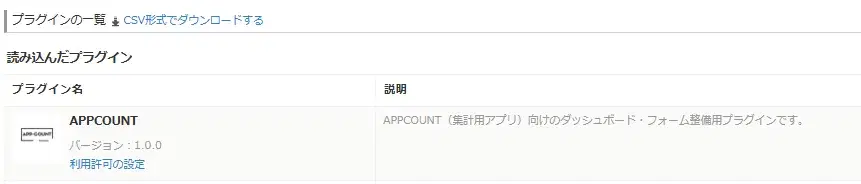
APPCOUNTがインストールできていることを確認します。
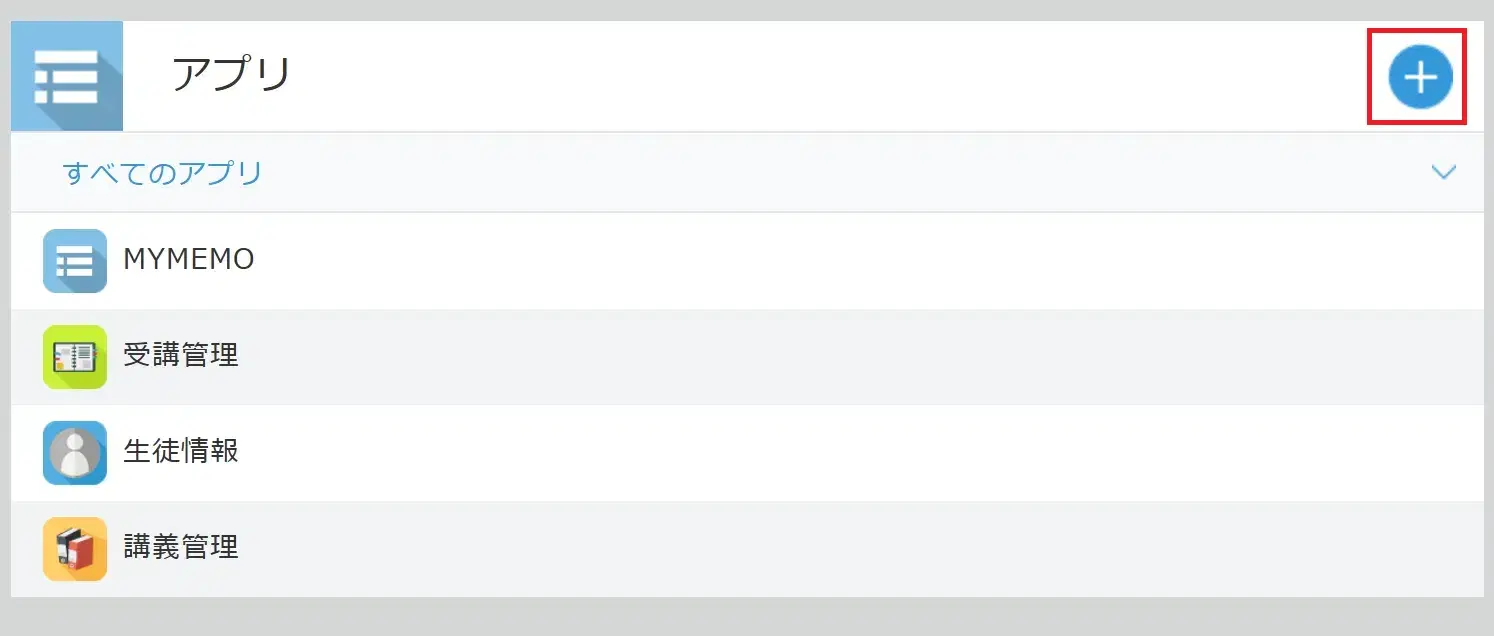
ホーム画面に戻り、アプリを新規作成します。
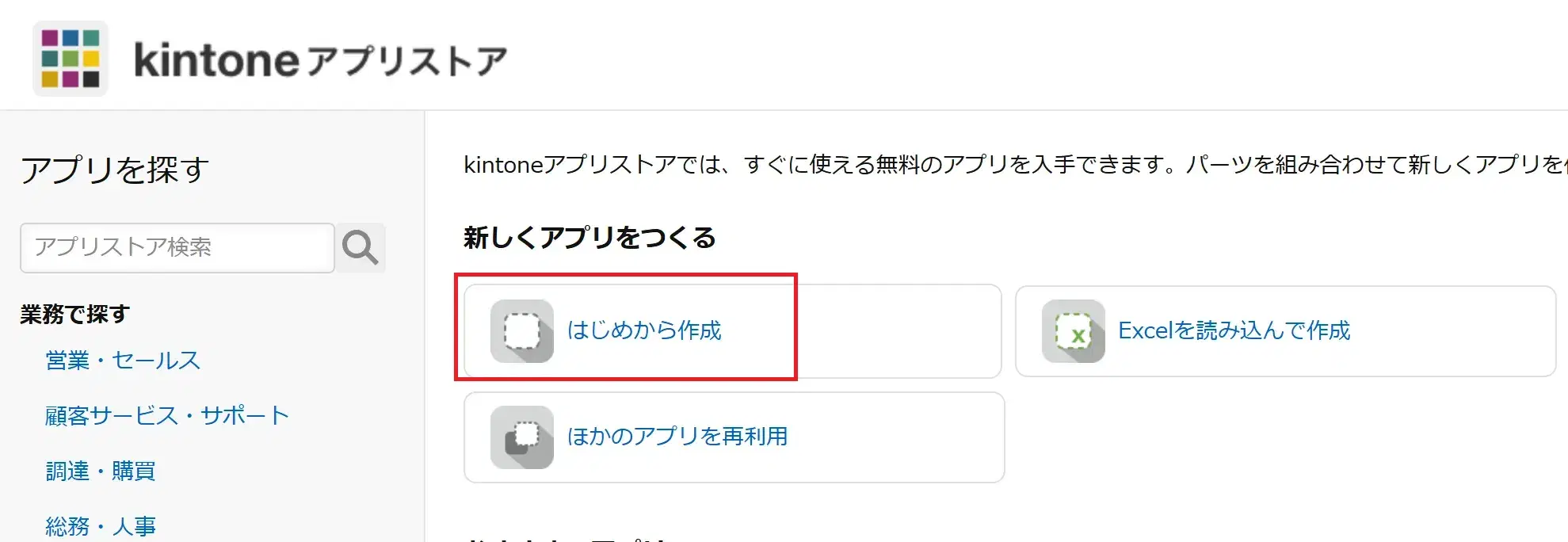
「はじめから作成」をクリックします。
アプリ名に「APPCOUNT」を入力し、「設定」タブをクリックします。
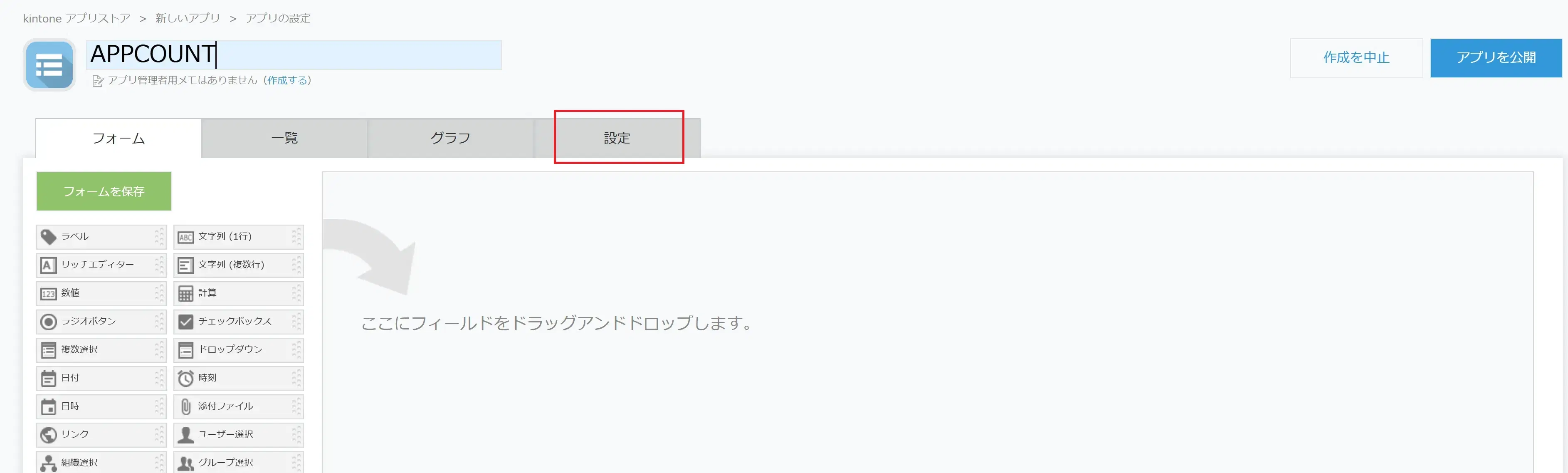
プラグインを選択します。
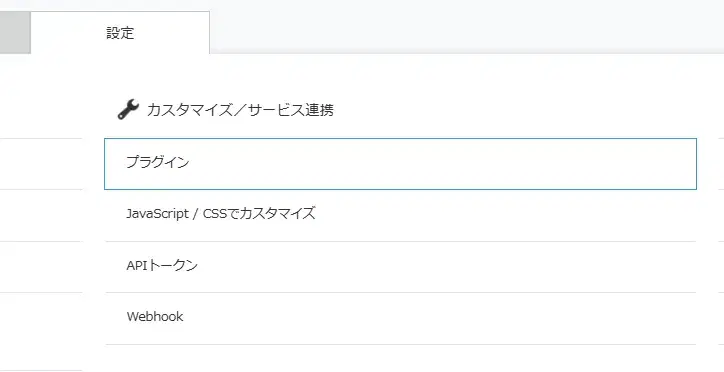
「追加する」から「APPCOUNT」を選択します。

歯車アイコンをクリックします。

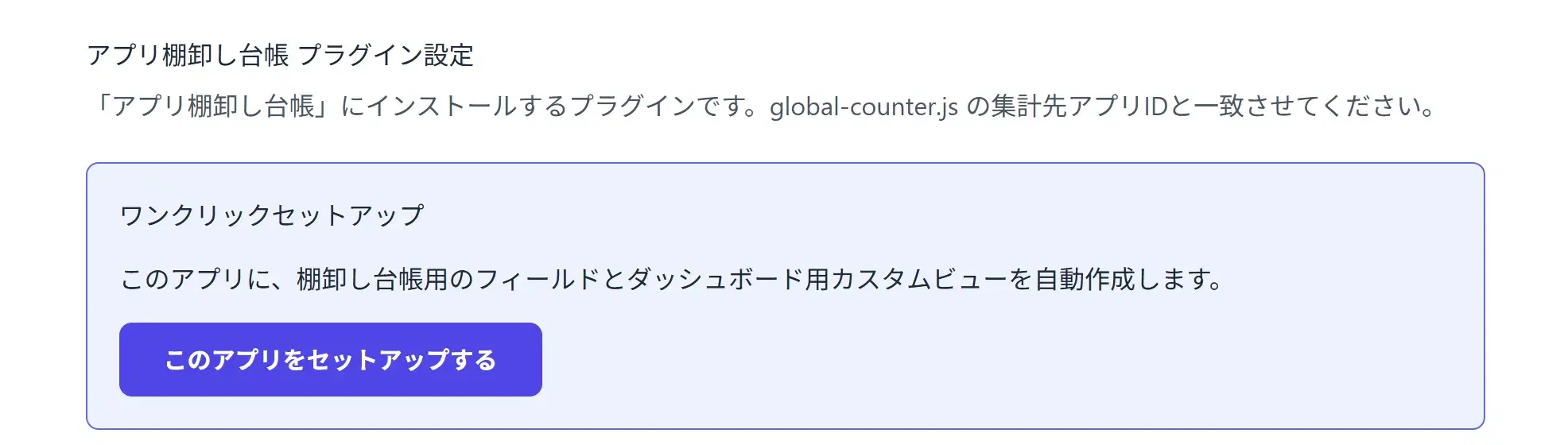
初期設定を行います。「このアプリをセットアップする」をクリックします。
セットアップ完了!に記載のある『アプリID』の番号を控えます。(本画像の場合は15)
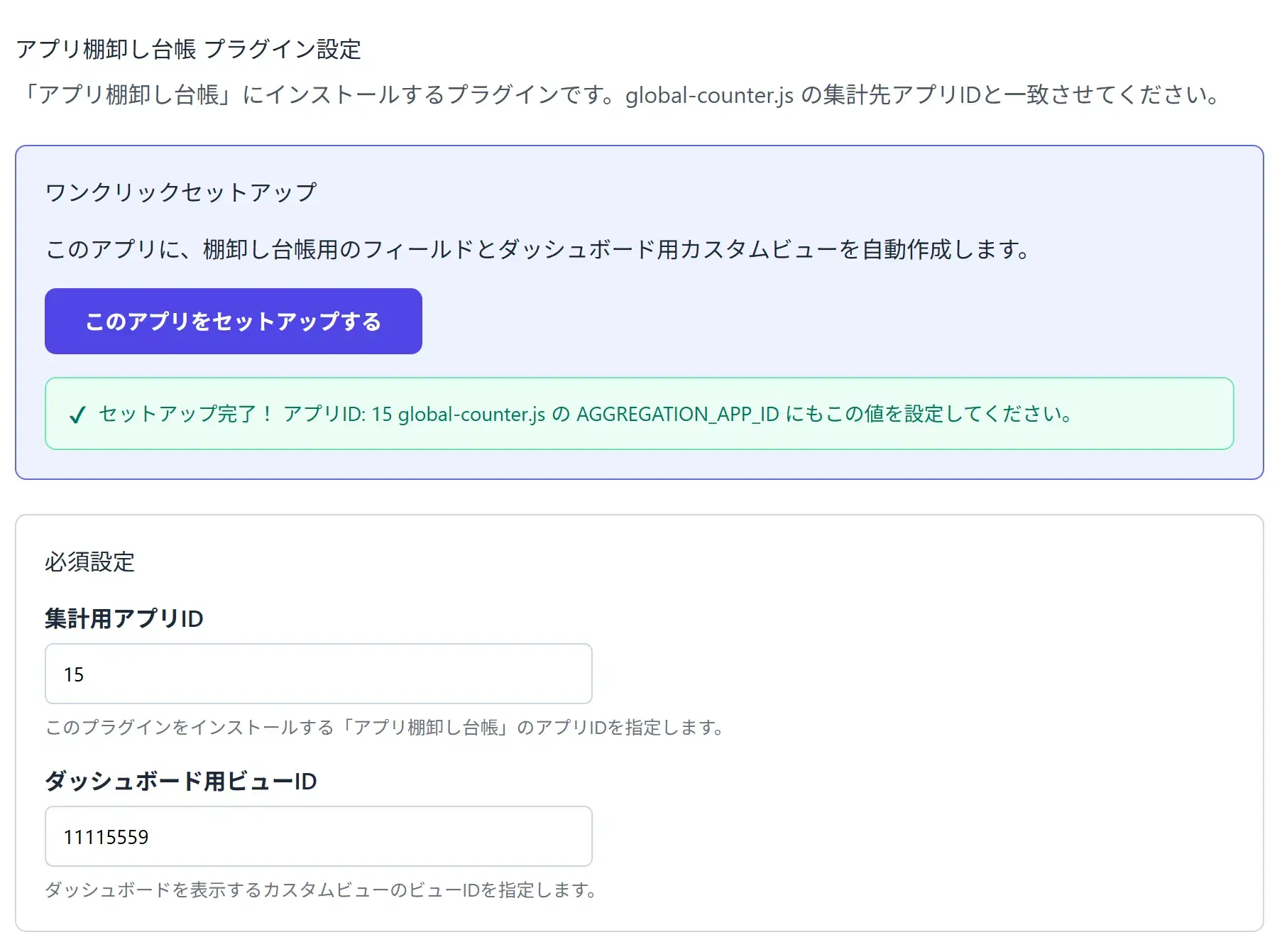
保存をクリックします。
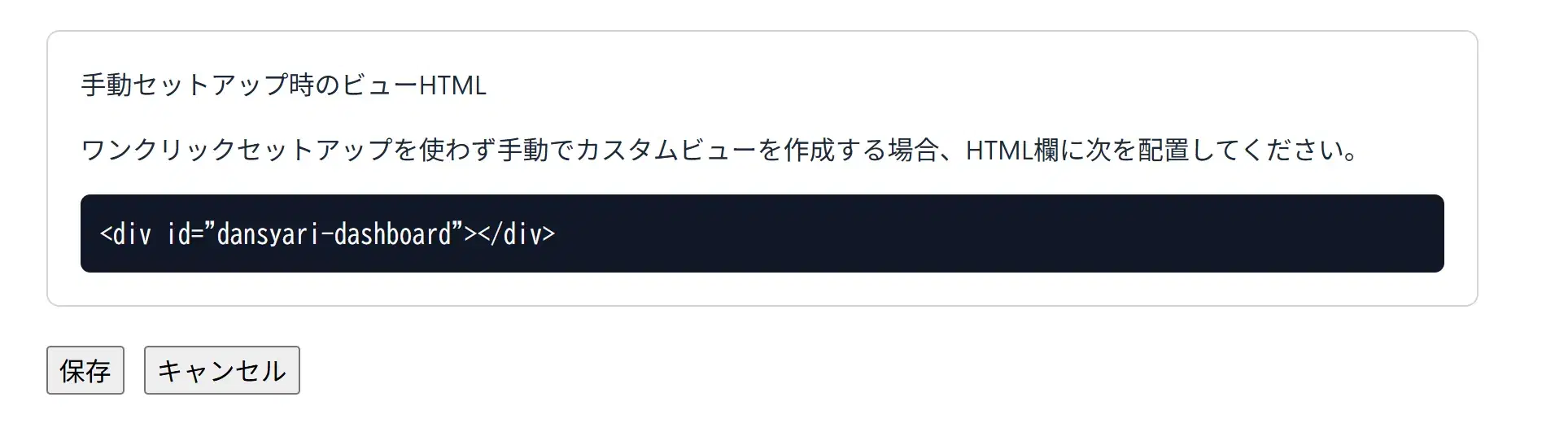
アプリに戻り、「アプリを更新」をクリックします。

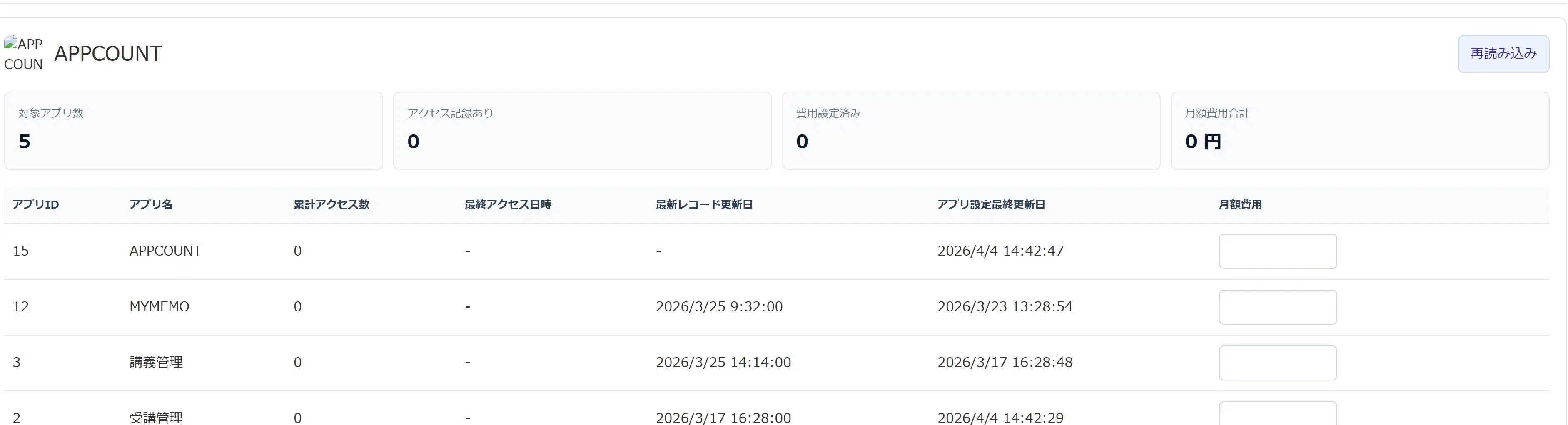
ダッシュボードが表示されました。
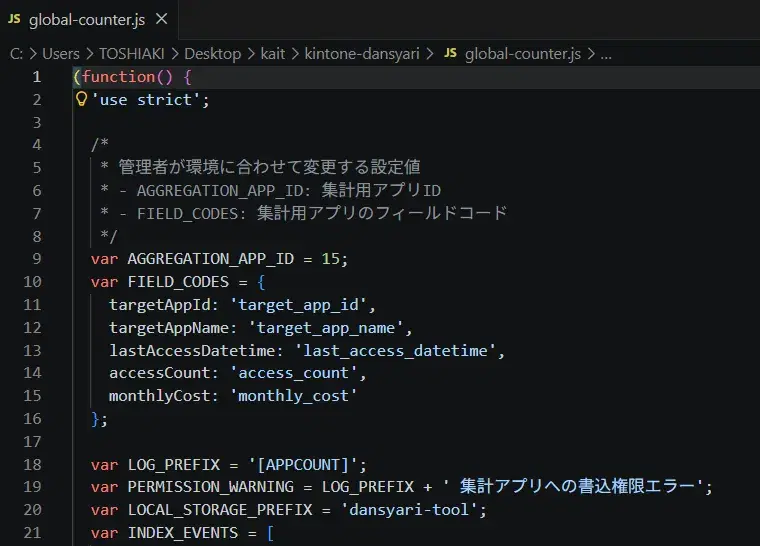
ダウンロードファイル「global-counter.js」を開き、9行目に「手順14」で控えた数字を記載します。
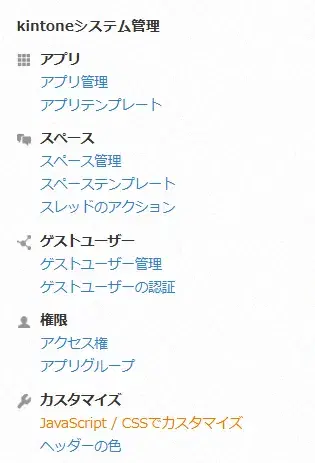
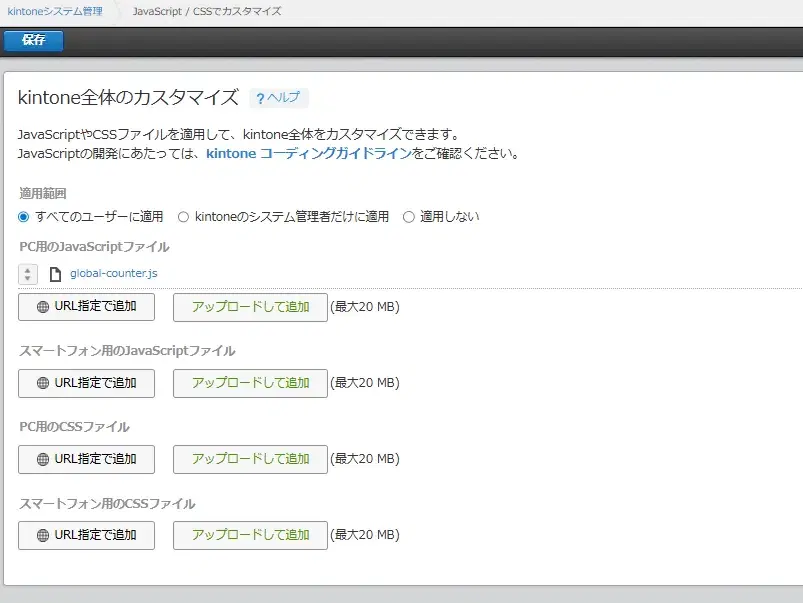
kintoneシステム管理 > JavaScript / CSSでカスタマイズ をクリック
「アップロードして追加」から『手順18』で準備した「global-counter.js」をアップロード。
これですべてのセットアップが完了となります。