手順 1
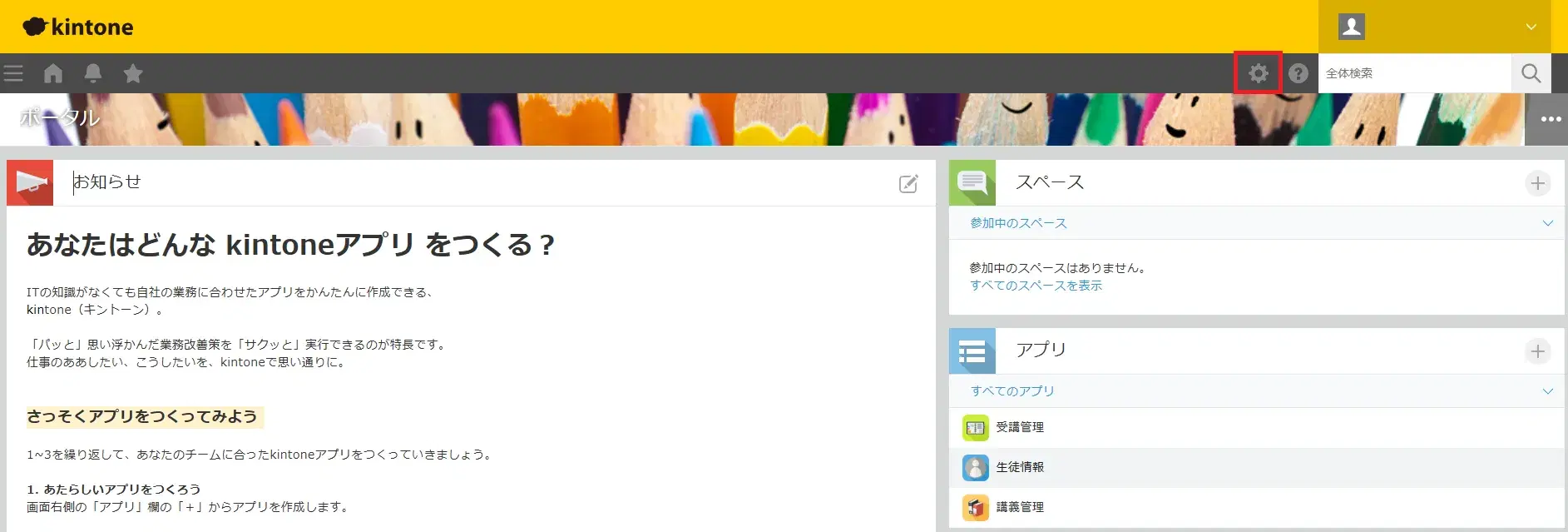
トップ画面より右上の⚙歯車アイコンをクリックします。
以下は手順書です。項番ごとに画面イメージと説明を掲載しています。
トップ画面より右上の⚙歯車アイコンをクリックします。
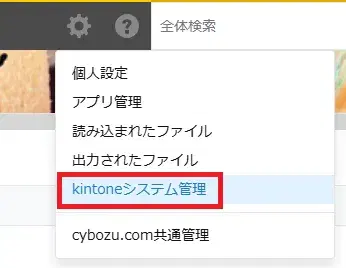
「kintoneシステム管理」をクリックします。
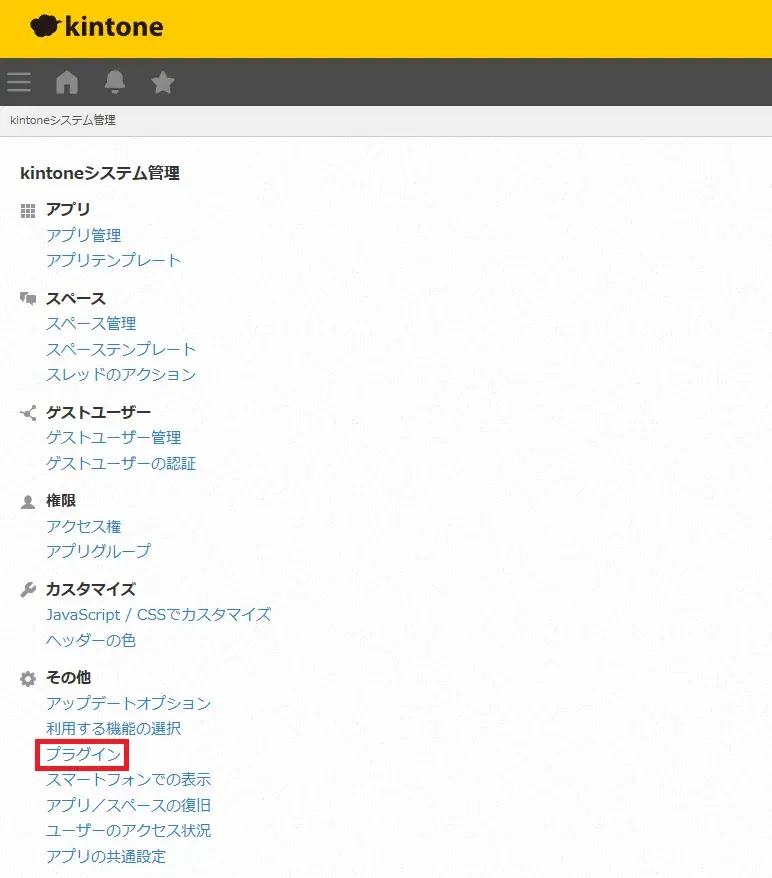
⚙その他 > プラグイン をクリックします。
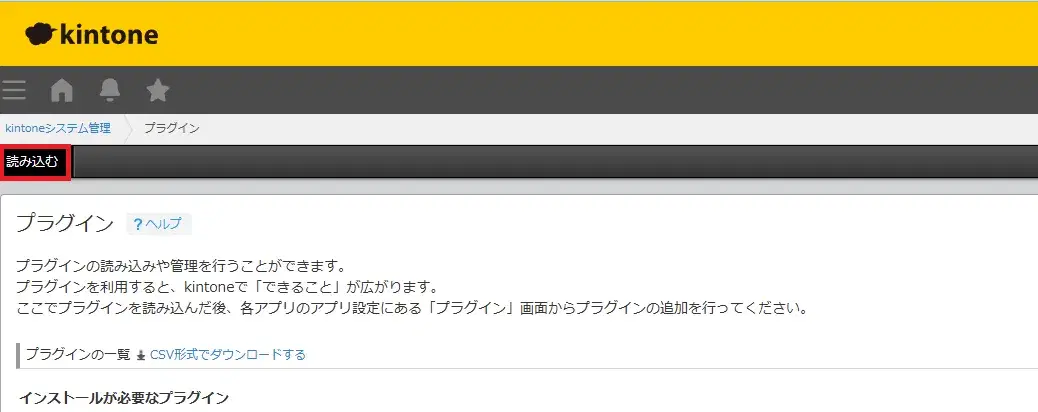
「読み込む」をクリックします。
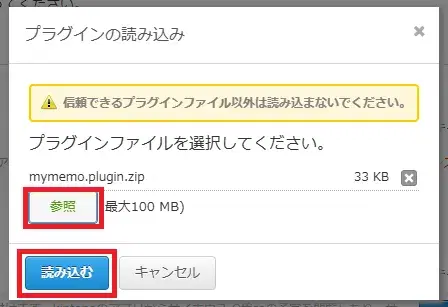
ダウンロードしたプラグインファイル(ZIP)を選択し、「読み込む」をクリックします。
MyMemoがインストールできていることを確認します。

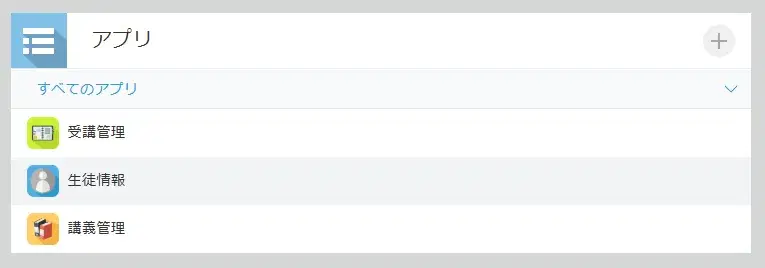
トップページにてMyMemoを適用したいアプリを選択します。
アプリ内の右側の⚙歯車アイコンをクリックします。

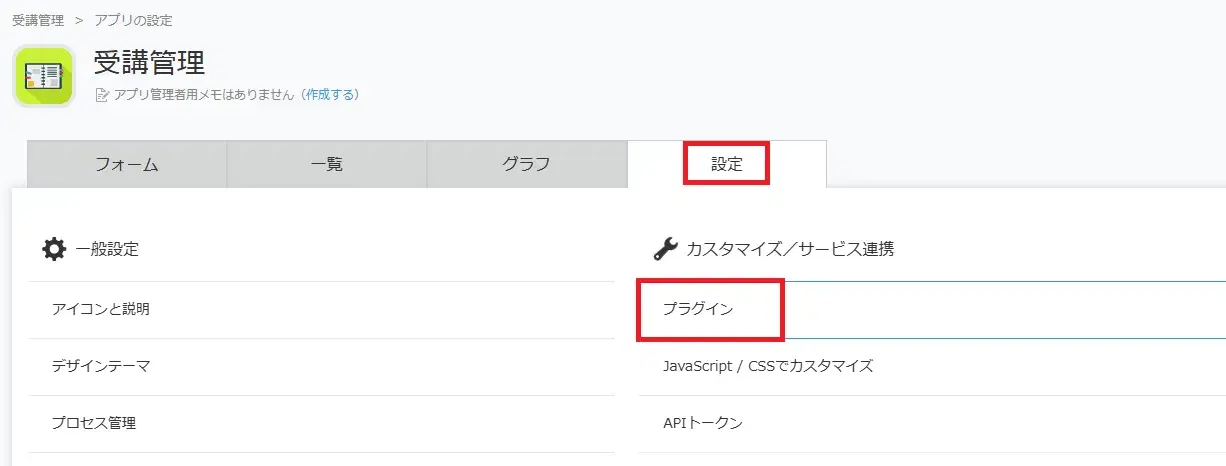
設定 > プラグイン をクリックします。
「+追加する」をクリックします。
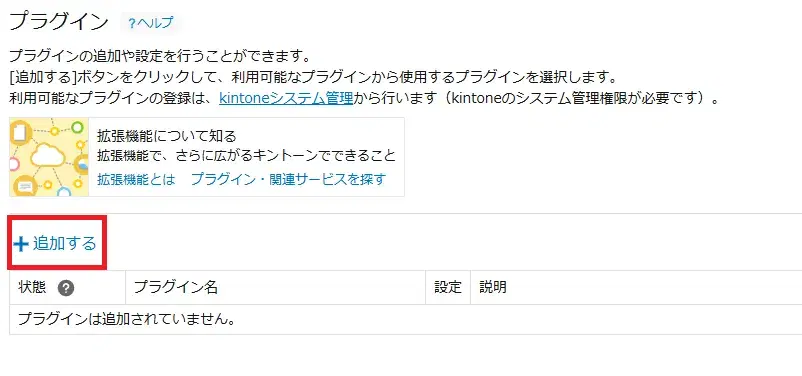
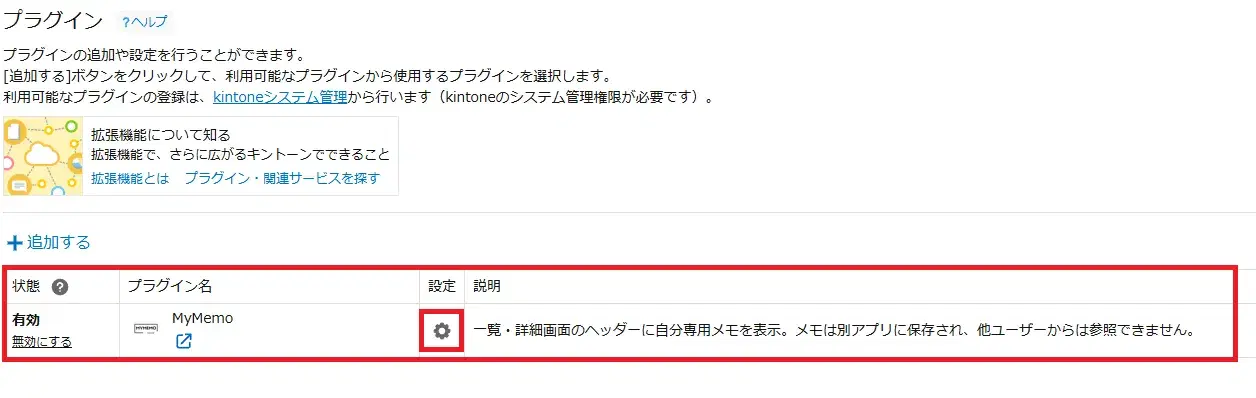
MyMemoが追加されていることを確認し、「⚙歯車」アイコンをクリックします。
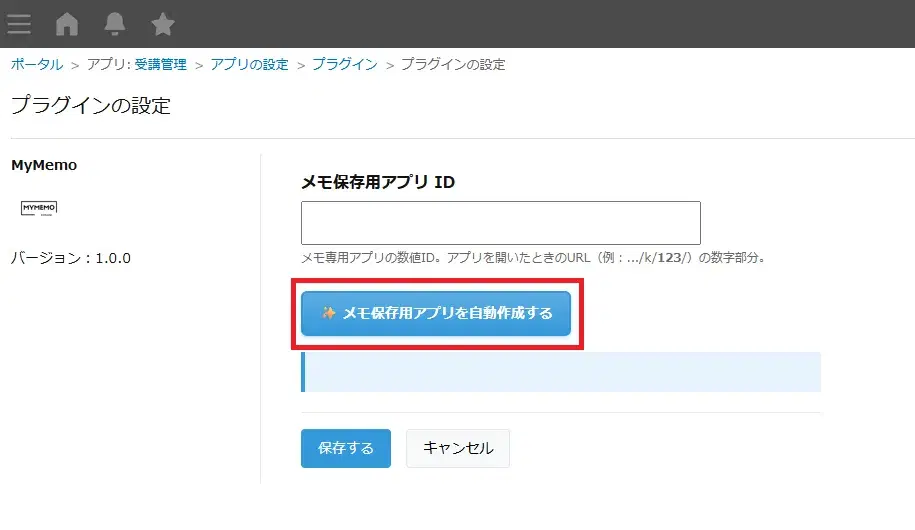
「メモ保存用アプリを自動作成する」をクリックします。
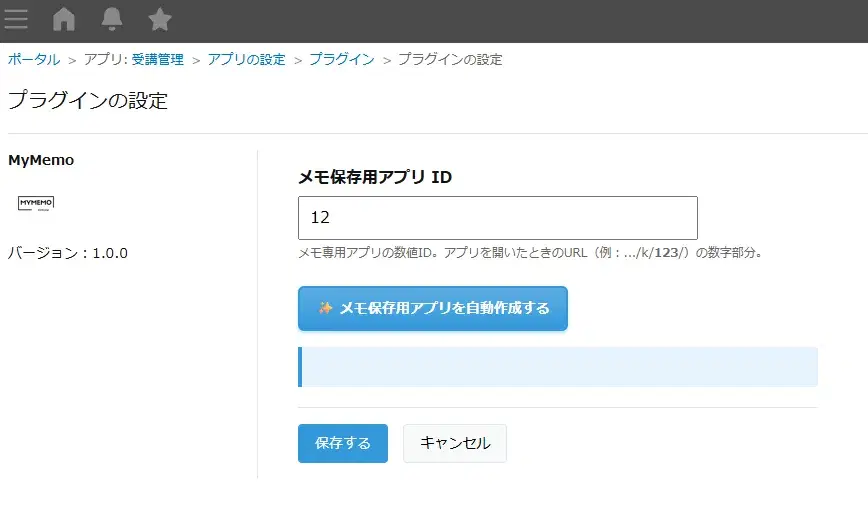
実際はトップページに自動遷移しますが、メモ保存用アプリIDが自動で入力されます。
トップページに「MYMEMO」が作成されていることを確認します。
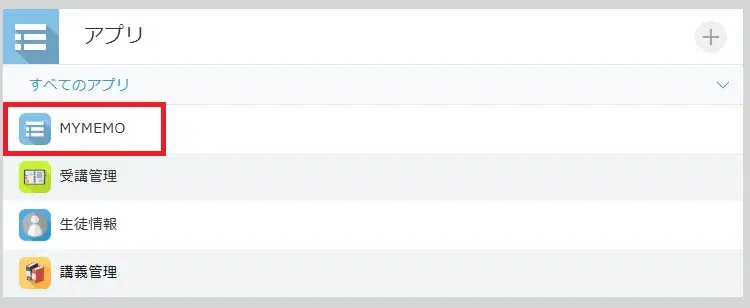
追加したいアプリの設定画面に戻るため、「⚙歯車」アイコンをクリックします。
追加したいアプリの設定画面(手順8の部分)に戻り、「アプリを更新」をクリックします。
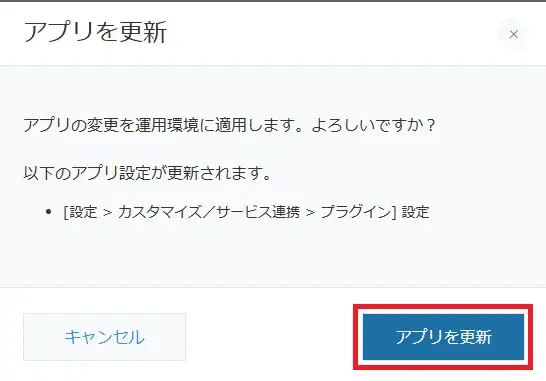
「アプリを更新」をクリックします。これで導入手順は完了です。
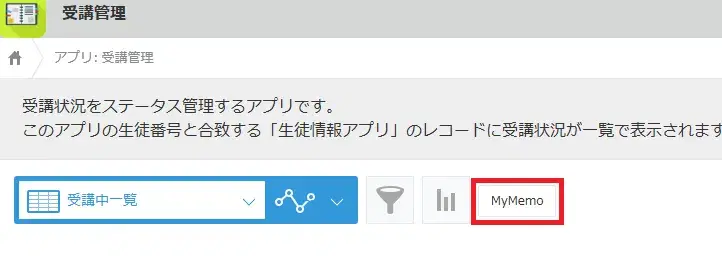
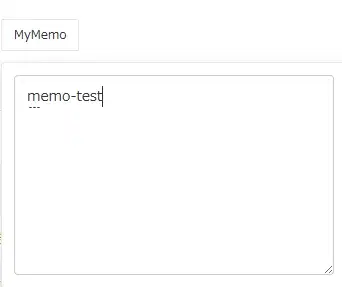
アプリを確認すると「MyMemo」がヘッダー部分に追加されています。(各レコードにもMyMemoが追加されています。)
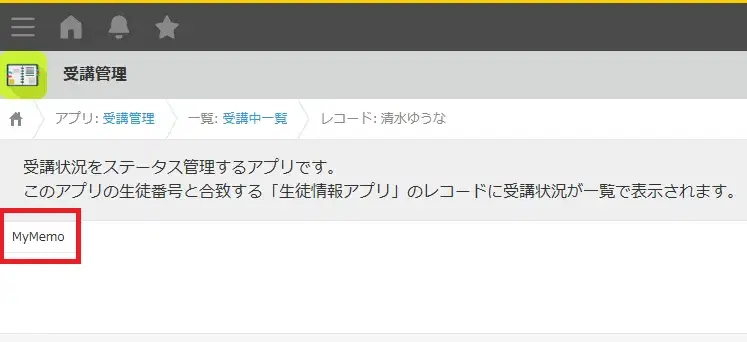
自由にテキスト入力が可能です。